パスワードの再設定
パスワードの再設定画面では、ログイン時に使用するパスワードを再設定できます。
パスワードを紛失した場合や、変更が必要になった場合に使用してください。
ログイン画面の[パスワードを再設定する]をクリックすると表示されます。
確認コードは本人確認のため、ユーザーが登録しているメールアドレスに送信されます。
確認コードを送信後、図2のパスワードの再設定画面(新しいパスワード設定)が表示されます。
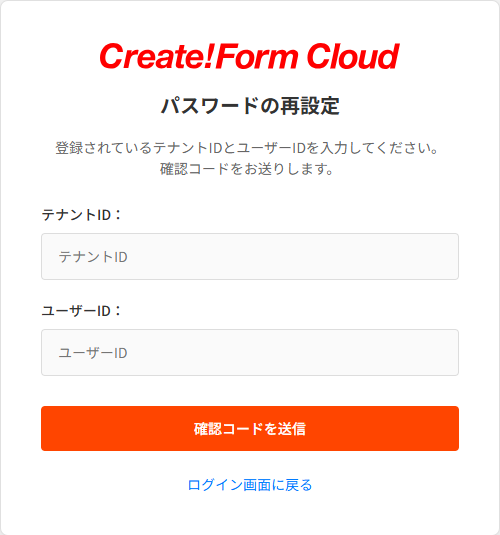
図1:パスワードの再設定画面(確認コード送信)
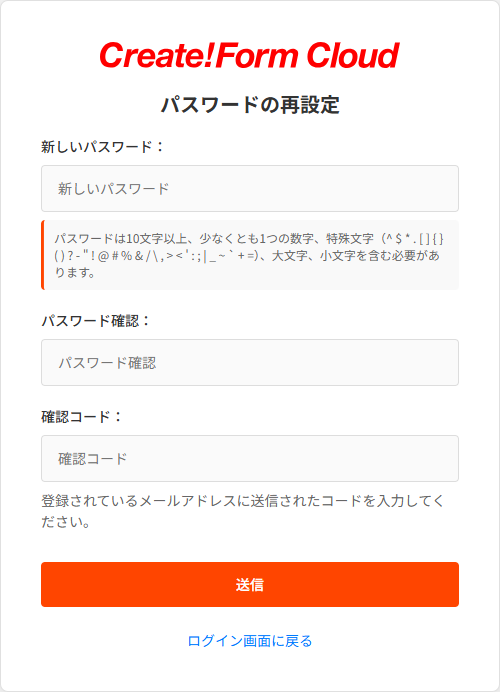
図2:パスワードの再設定画面(新しいパスワード設定)
確認コードのメールが届かない場合は以下の内容をご確認ください。
- 迷惑メールフォルダーに振り分けられていないか確認してください
- 登録済みのメールアドレスが正しいか確認してください(誤りがある場合は恐れ入りますが、Create!Form Cloud営業窓口に連絡してください)
パスワードの要件
- 10文字以上
- 1つ以上の数字を含む
- 1つ以上の特殊文字(^ $ * . [ ] { } ( ) ? - " ! @ # % & / \ , > < ' : ; | _ ~ ` + =)を含む
- 大文字・小文字をそれぞれ1つ以上含む
パスワードの再設定に成功するとログイン画面が表示されます。